Verwendung von Werkzeugen
Informationstool
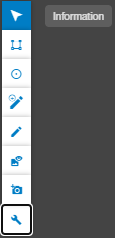
Dieses Tool ist standardmäßig ausgewählt und dient dazu, ein Datenelement auszuwählen und Informationen dazu anzuzeigen. Das ausgewählte Element kann eine Punktwolke oder ein Vektorobjekt sein, einschließlich Panoramen.
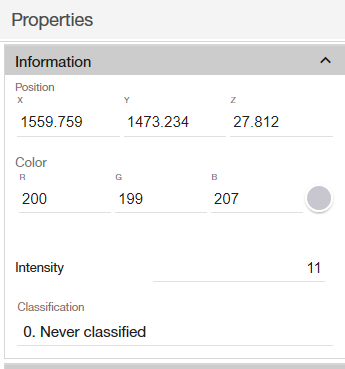
Die Informationen zum ausgewählten Element werden im Bereich Eigenschaften im rechten Fensterbereich angezeigt. Wenn ein Punkt in einer Punktwolke ausgewählt wird, werden die Werte für die Position, Farbe und Klassifizierung des Punkts angezeigt.
Wenn ein Vektorobjekt ausgewählt ist, werden dessen Attribute ebenfalls im Bereich Eigenschaften angezeigt. Wenn das Vektorobjekt einen Namen und/oder eine Beschreibung enthält, werden diese zusätzlich in einem Popup-Fenster neben dem Objekt angezeigt.
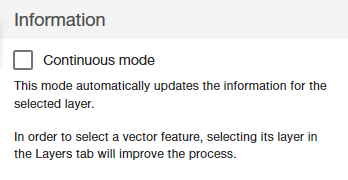
Das Informationstool verfügt auch über einen Dauerbetrieb, mit dem die Informationen automatisch aktualisiert werden können, wenn Sie den Cursor über Ihr Projekt bewegen. Dieser Modus funktioniert nur, wenn eine einzelne Ebene ausgewählt ist.
Messwerkzeug
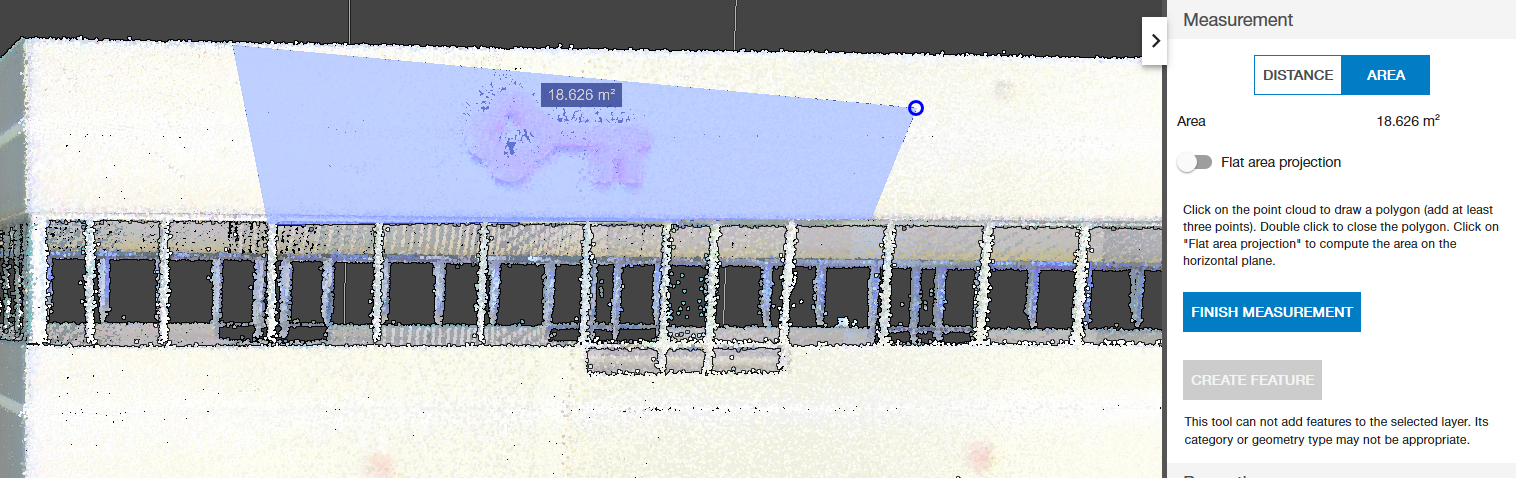
Dieses Werkzeug verfügt über einen Entfernungsmodus und einen Flächenmodus. Um eine Messung durchzuführen, müssen Sie auf eine Punktwolke klicken oder tippen, um eine Linie oder ein Polygon zu definieren. Um die Messung abzuschließen, fügen Sie mit einem Doppelklick/Doppeltippen den letzten Punkt hinzu oder drücken Sie die Schaltfläche Messung beenden.
Einige allgemeine Hinweise zum Auswählen von Punkten für die Messung:
- Sie können während der Auswahl von Punkten navigieren (zoomen, drehen, schwenken), um näher an die Daten heranzukommen oder zu einem anderen Bereich zu wechseln, ohne die Bearbeitung abzubrechen.
- Beachten Sie, dass näher gelegene Punkte gegenüber weiter entfernten Punkten bevorzugt ausgewählt werden. Manchmal ist jedoch nicht klar, ob der ausgewählte Punkt nah oder fern liegt. In diesem Fall kann es hilfreich sein, näher heranzugehen oder die Kamera zu drehen, um eine bessere Sicht zu erhalten.
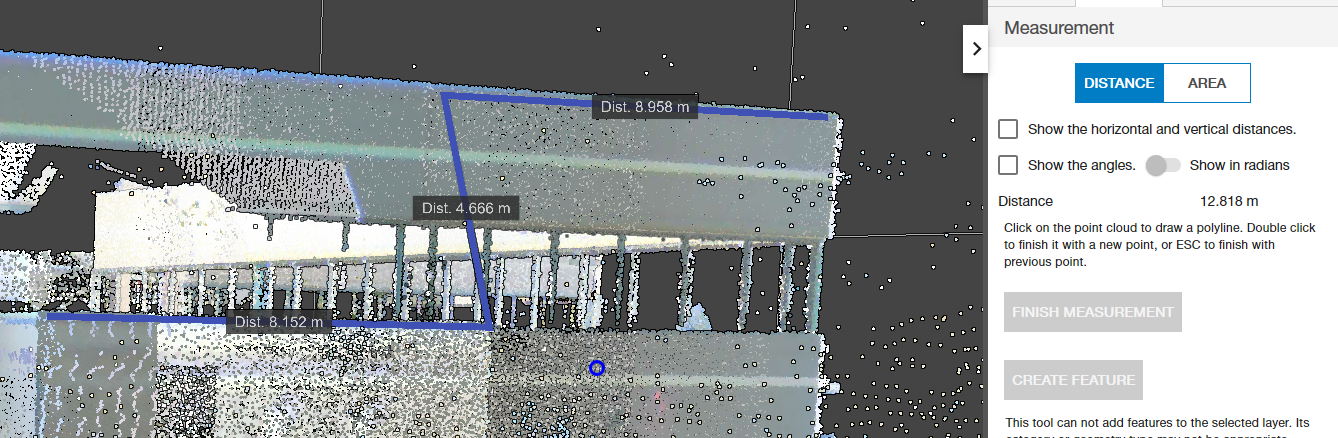
Im Entfernungsmodus zeigt das Werkzeug die Länge jedes Segments in der 3D-Ansicht und die Gesamtlänge im Messwerkzeug-Bedienfeld auf der rechten Seite des Bildschirms an. Die Einheiten, in denen diese Entfernungen angegeben werden, können jederzeit auf der Registerkarte Einstellungen geändert werden.
Im Flächenmodus gibt das Werkzeug die Gesamtfläche an, die Sie sowohl in der 3D-Ansicht als auch im Messwerkzeug-Bedienfeld definieren. Die Einheiten für die Flächenangabe können jederzeit auf der Registerkarte Einstellungen geändert werden. Zusätzlich können Sie die Flachflächenprojektion aktivieren, um die Flächenmessung in 2D durchzuführen und die Fläche als flach zu betrachten.
Puffer und Abschnitt
Diese Werkzeuge dienen zur visuellen Analyse und Auswahl von Punkten in Ihrem Projekt unter Berücksichtigung bestimmter geometrischer Einschränkungen.
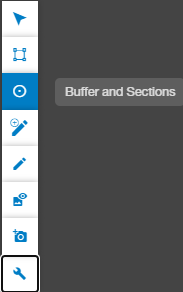
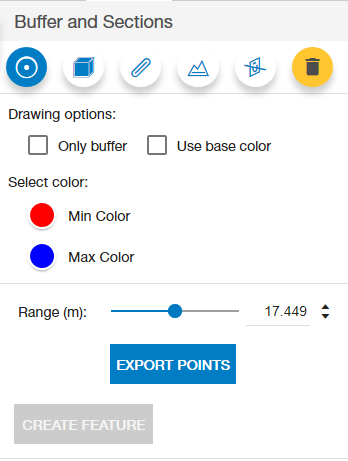
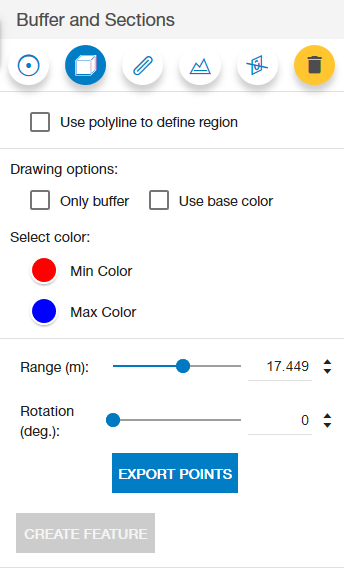
Nachdem das Tool aktiviert wurde, können Sie verschiedene Modi auswählen, die einige gemeinsame Optionen haben.
Punkte exportieren
Wenn Sie auf die Schaltfläche PUNKTE EXPORTIEREN tippen, wird das Menü zur Auswahl des Formats angezeigt.
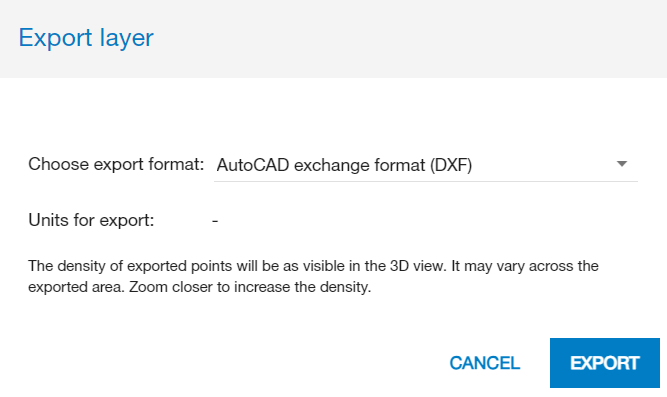
Tippen Sie auf das Textfeld rechts neben Exportformat auswählen, um das Dropdown-Menü mit den auswählbaren Formaten zu öffnen.
Bitte beachten Sie, dass nur das Format XYZ die Option Einheiten für den Export aktiviert hat.
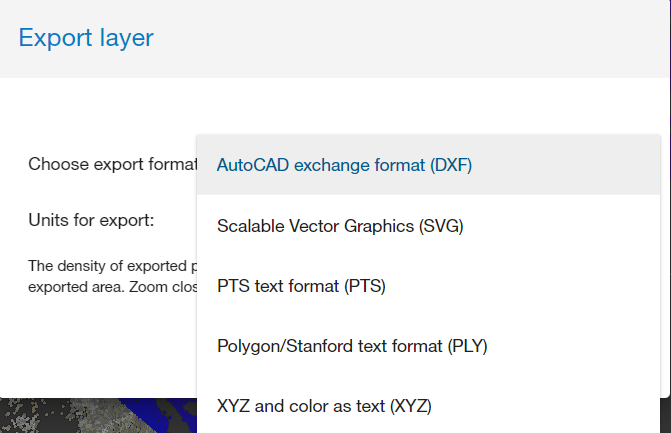
Wenn Sie Punkte unter dem Puffer- und Abschnittswerkzeug exportieren, werden diese in der von Ihnen ausgewählten Zeichnungsregel exportiert. Wenn Sie beispielsweise eine Höhen-Heatmap erstellt haben und auf Punkte exportieren tippen, enthält Ihr Export die Heatmap-Zeichnungsansicht des von Ihnen gewählten Exporttyps. Dies gilt für jedes auswählbare Format.
Punktpuffer
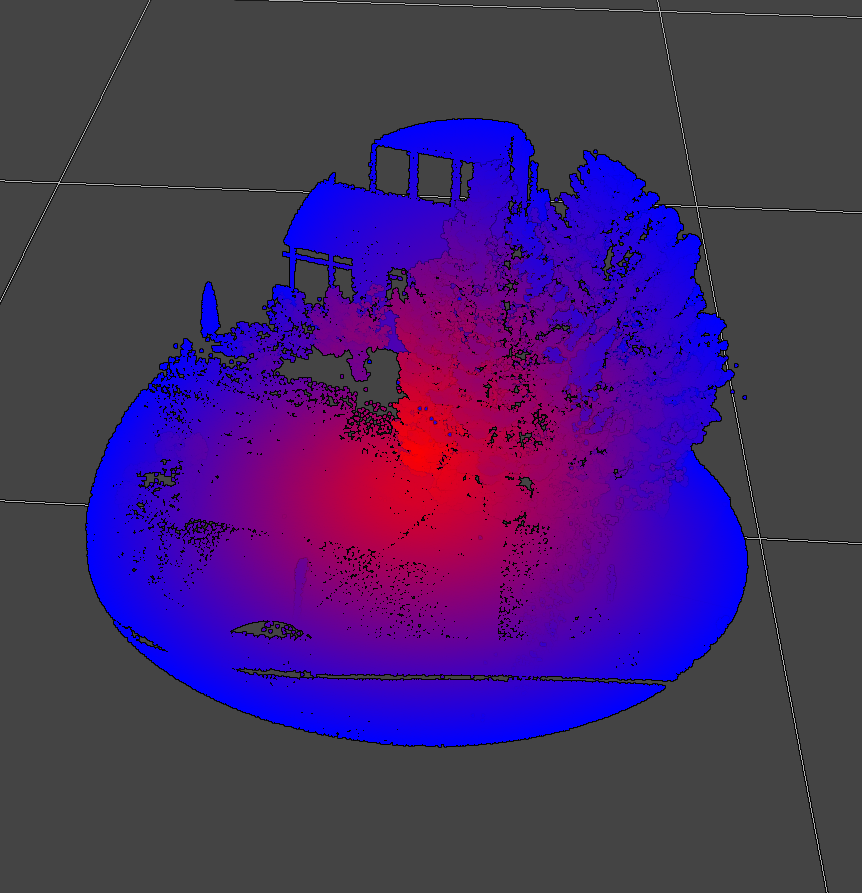
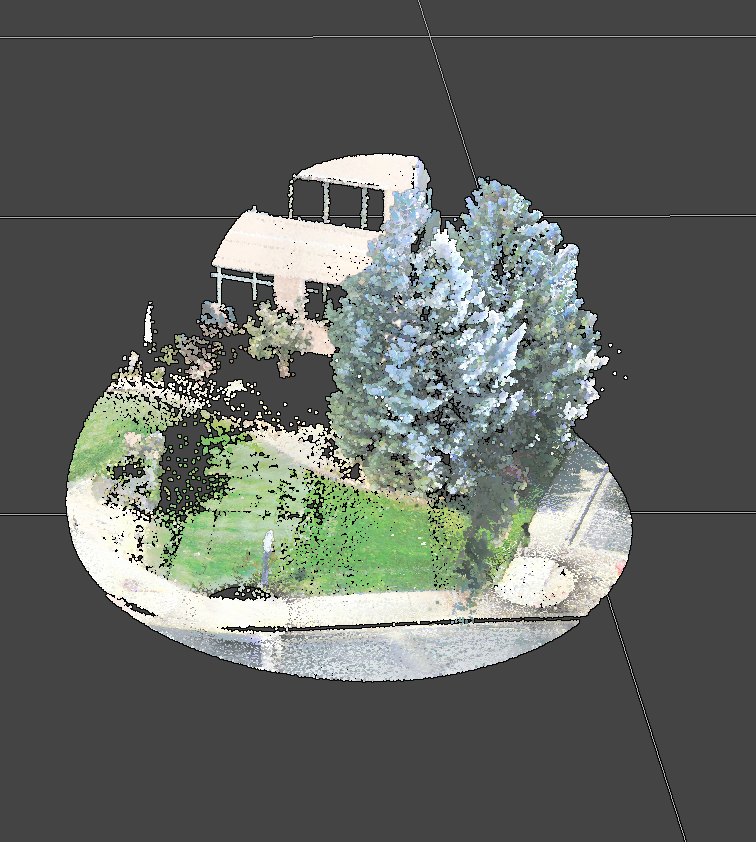
In diesem Modus können Sie einen Mittelpunkt auswählen, woraufhin alle Punkte innerhalb eines bestimmten 3D-Bereichs um diesen Mittelpunkt ausgewählt werden. Zunächst wird der Mittelpunkt interaktiv mit dem Cursor verschoben, bis Sie irgendwo in Ihrer Punktwolke klicken oder tippen. Von diesem Moment an bleibt der Mittelpunkt fixiert, bis Sie das Werkzeug erneut aktivieren oder die ESC-Taste drücken. Sobald dies festgelegt ist, können Sie die Farbe für den Mindestabstand (Null) und den Höchstabstand (gegeben durch den Wert Bereich im Schieberegler) ändern.
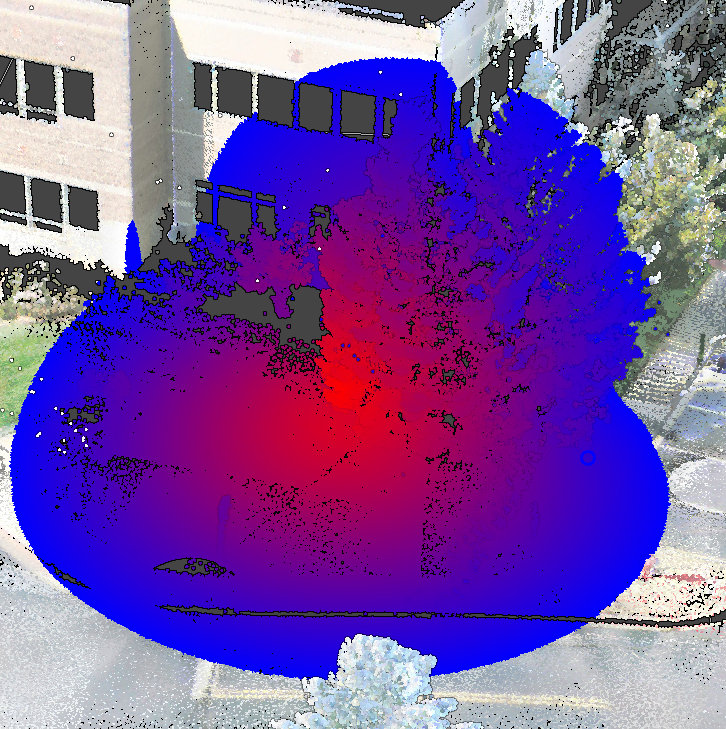
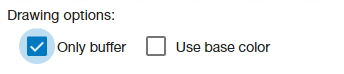
Außerdem können Sie in allen verfügbaren Modi wählen, ob nur die ausgewählten Punkte angezeigt oder mit ihrer Originalfarbe gezeichnet werden sollen:
Standard-Pufferfarbe
RGB
Höhen-Heatmap
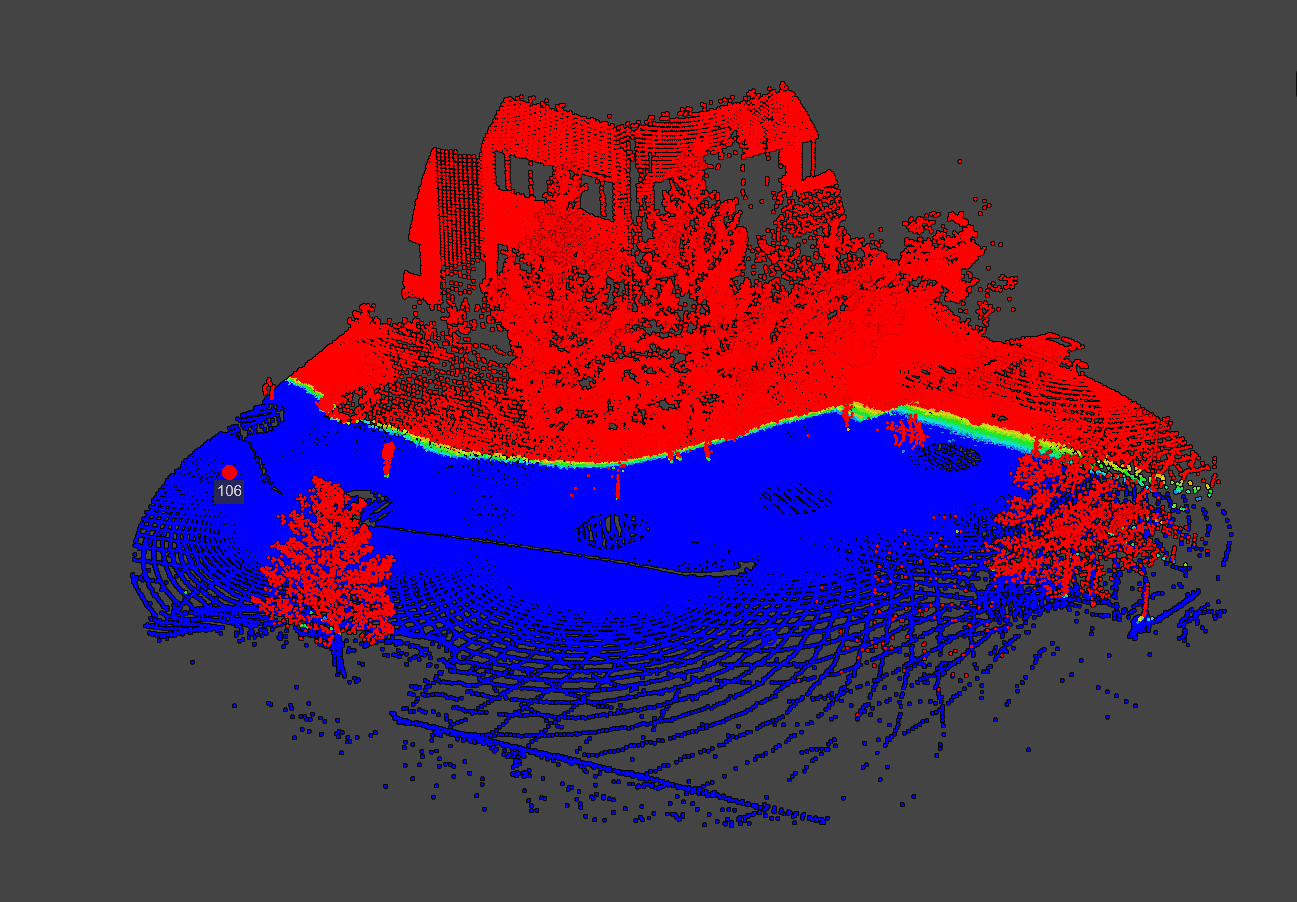
Beachten Sie, dass Sie nach der Definition eines Puffers mit der Option “Nur Puffer” weiterhin die Informations-, Mess- und Bearbeitungswerkzeuge verwenden können. Ihre Funktion ist lediglich auf die durch den Puffer definierte Auswahl beschränkt.
Box-Puffer
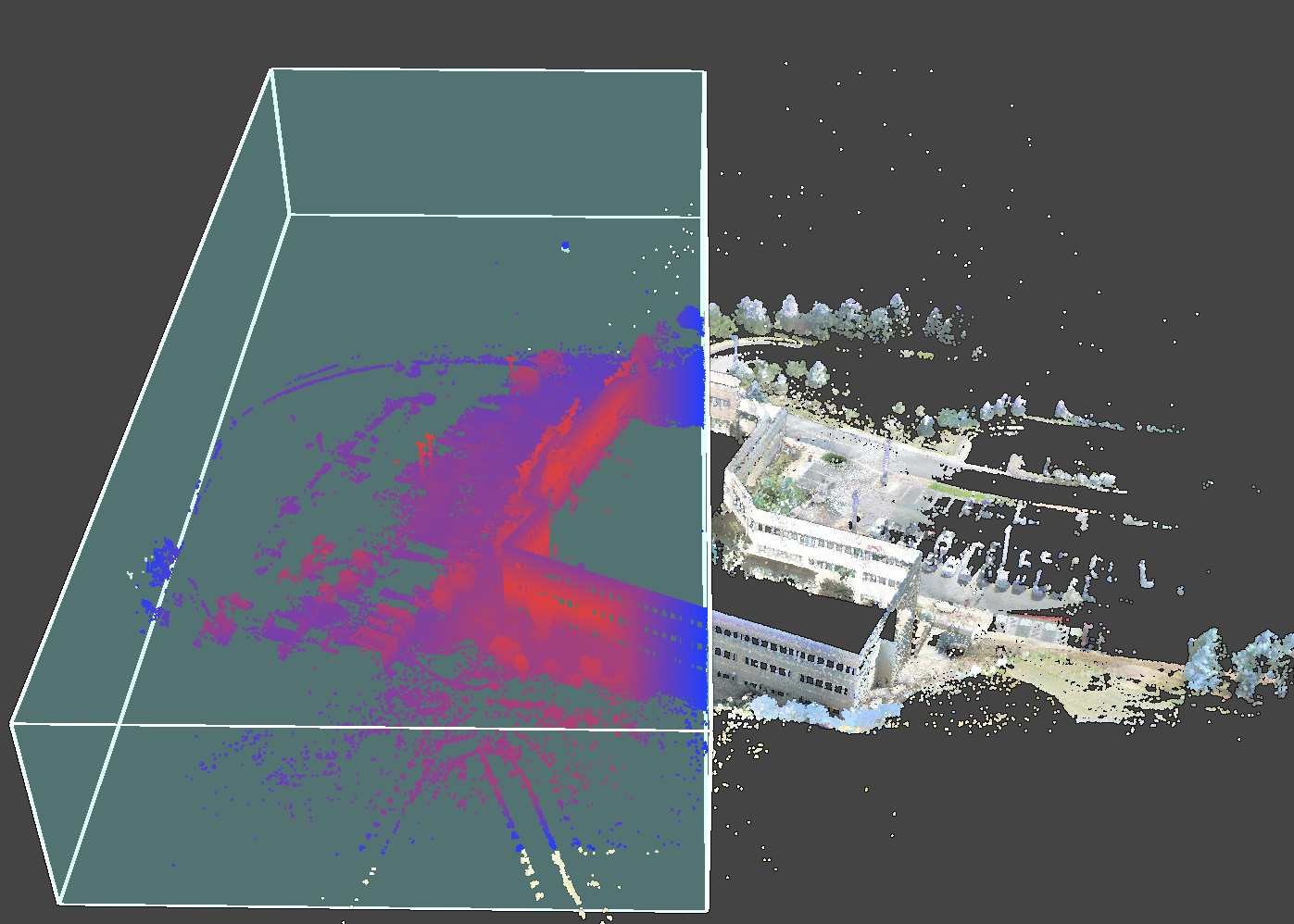
In diesem Modus müssen Sie eine 3D-Linie zeichnen. Die von Ihnen gezeichnete Linie definiert einen umschließenden Kasten, und alle Punkte innerhalb eines bestimmten 3D-Bereichs dieses Kastens werden ausgewählt. Der umschließende Kasten kann mit dem Parameter Rotation im Werkzeugfeld gedreht werden. Darüber hinaus können Sie auf jede Fläche des Kastens tippen/klicken und sie ziehen, um den Pufferbereich weiter anzupassen.
Linienpuffer
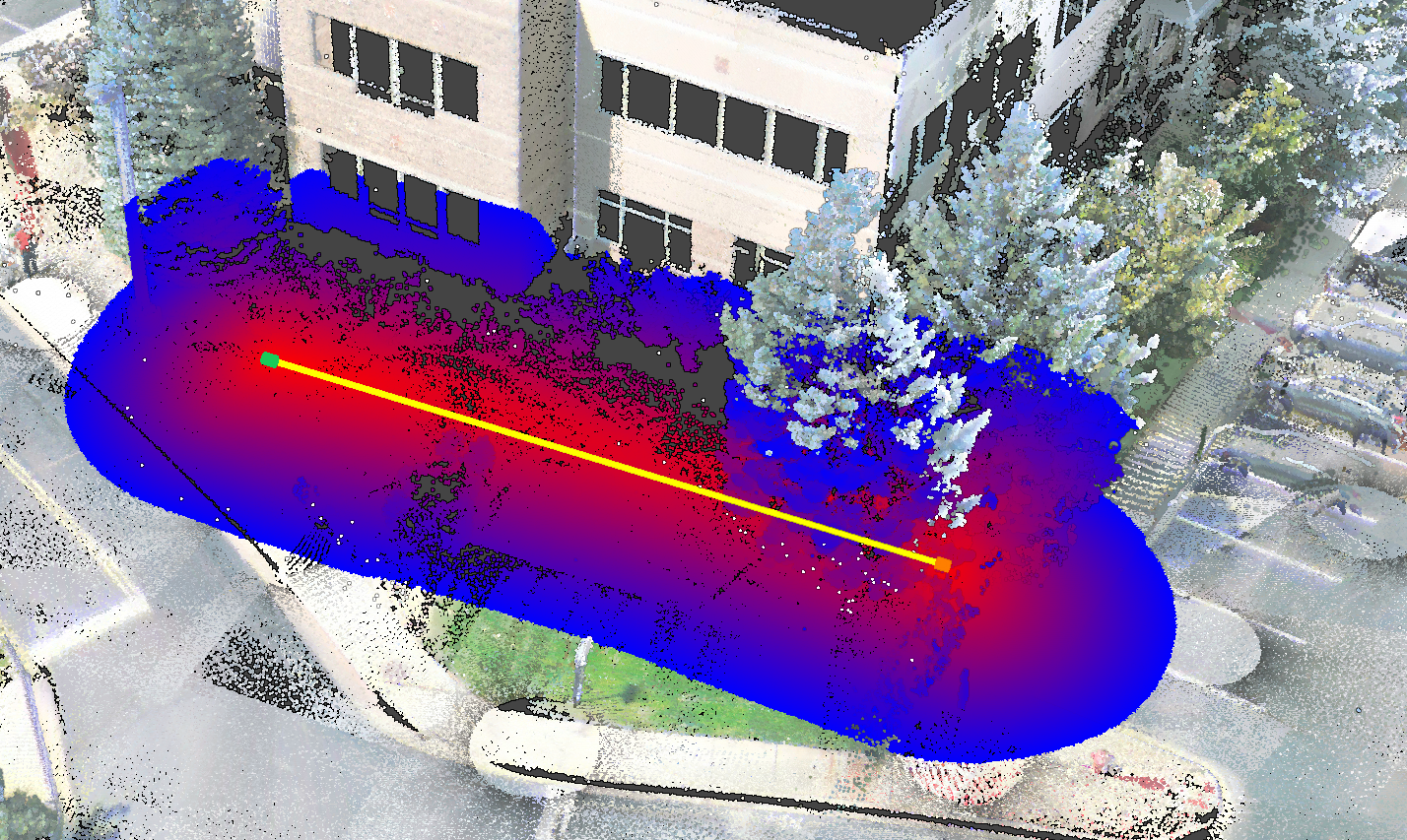
In diesem Modus werden Punkte innerhalb einer bestimmten 3D-Entfernung zu einer Linie ausgewählt, die Sie durch Tippen oder Klicken zeichnen können. Ähnlich wie beim Messwerkzeug wird die Linie durch einen doppelten Linksklick oder ein doppeltes Tippen fertiggestellt.
Längsschnitt
Dieses Werkzeug verwendet eine Linie, wählt jedoch Punkte aus, die in X und Y näher beieinander liegen, unabhängig von ihrer Höhe, sodass das Ergebnis ein Längsschnitt der Punktwolken entlang der Linie ist. Es kann für topografische Profile und zur Erstellung vertikaler Schnitte der Daten verwendet werden.
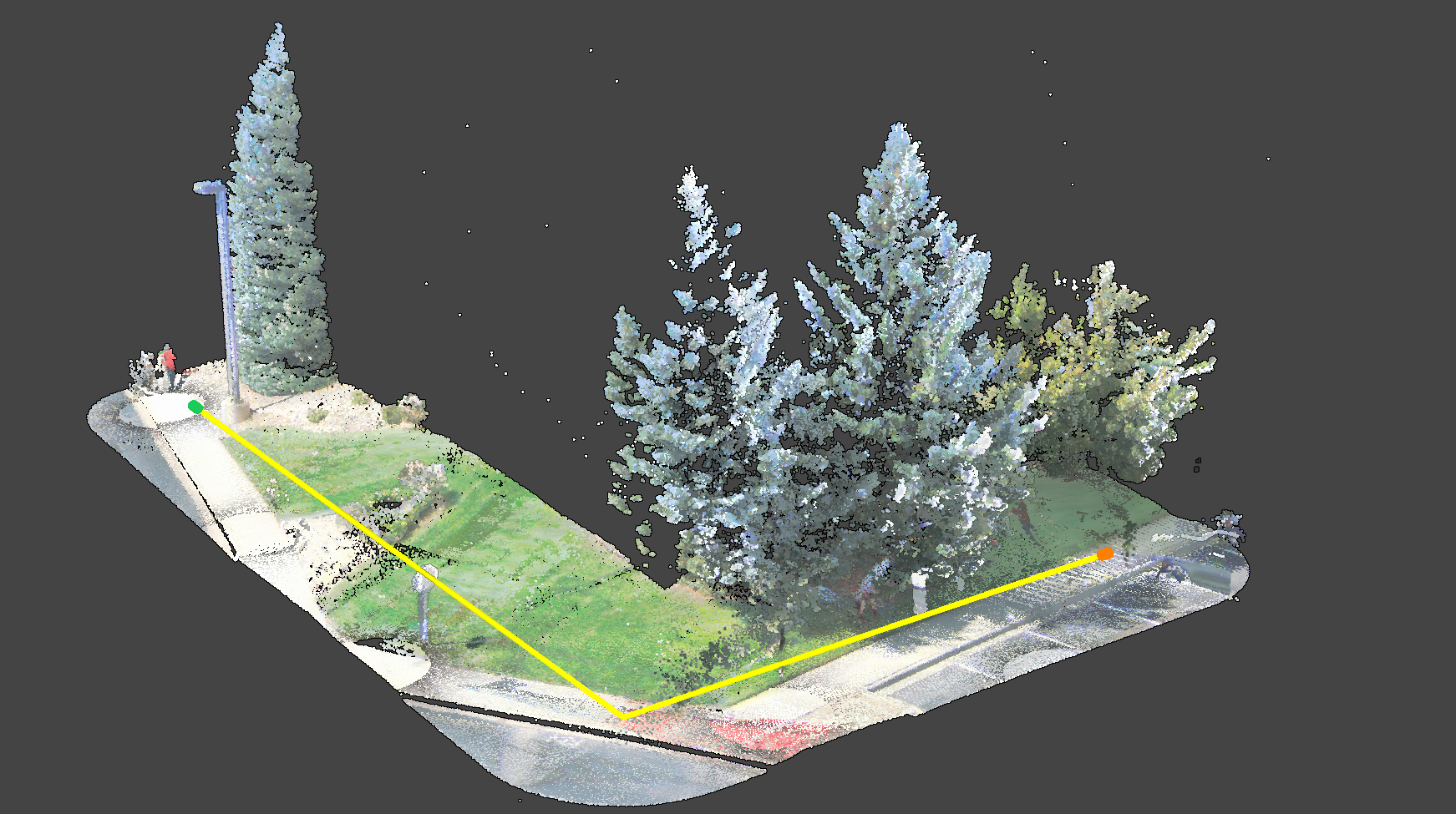
Mit der Schaltfläche Schnittansicht anzeigen können Sie die ausgewählten Punkte in einer abgeschnittenen Ansicht anzeigen. In der Schnittansicht können Sie zoomen, um Ihre Daten auf andere Weise zu betrachten und zu erkunden. Die Ansicht kann ebenso wie die 3D- und Kartenansicht vergrößert werden. Außerdem gibt es zwei Werkzeuge, Umdrehen und Vertikale Skalierung ändern, mit denen Sie in der Schnittansicht die Darstellung der Daten ändern können.
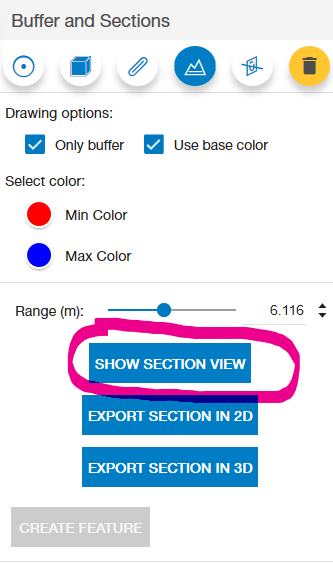
Es ist zu beachten, dass die Schnittansicht nicht alle Details der Originaldaten anzeigt, da sie nur Punkte anzeigt, die in der 3D-Ansicht sichtbar sind. Wenn Sie mehr Punkte in der Schnittansicht sehen möchten, müssen Sie in der 3D-Ansicht näher heranzoomen und dann erneut auf Schnittansicht anzeigen klicken oder tippen, um sie zu aktualisieren.
Die Schnittpunkte können mit den Schaltflächen Schnitt in 2D exportieren und Schnitt in 3D exportieren in eine Datei exportiert werden. Beim 2D-Export haben die Daten wie im Schnittfenster XY-Koordinaten. Beim 3D-Export haben die Punkte XYZ-Koordinaten.
Querschnitt
Dieses Werkzeug arbeitet mit einer Mittellinie, ähnlich wie das Längsschnitt-Werkzeug, wählt jedoch Punkte auf einer senkrechten Ebene aus. Zusätzlich zum Bereich können Sie die Station der senkrechten Ebene entlang der Linie interaktiv ändern sowie den Abstand von der Linie (Versatz).
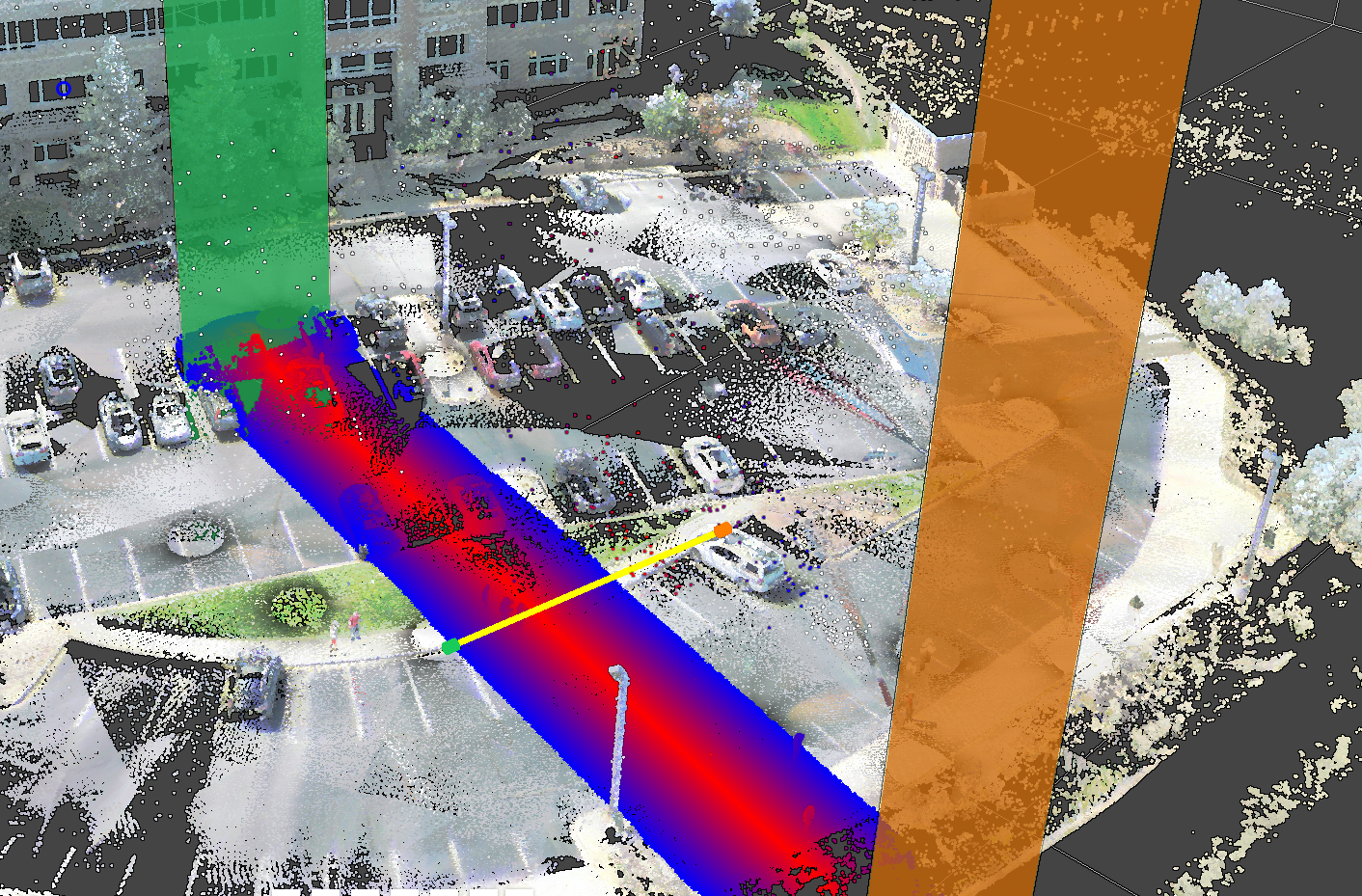
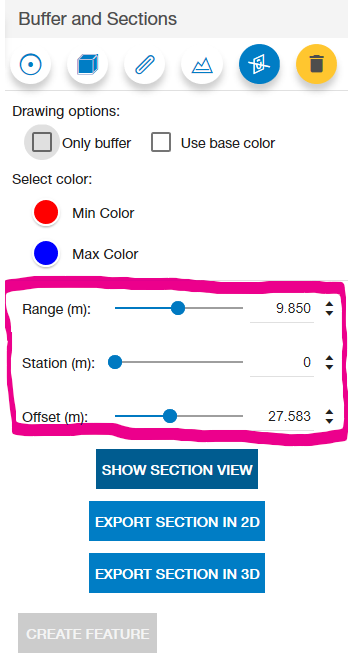
Querschnittspunkte können in Schnittansichten betrachtet und auf dieselbe Weise wie Längsschnitte exportiert werden.
Anmerkung
Mit diesem Werkzeug können Sie Anmerkungen über verschiedene Ebenen Ihres Projekts hinweg platzieren, die dann jederzeit angezeigt werden können. Wenn Sie das Werkzeug auswählen, werden Sie aufgefordert, eine Anmerkungsebene in Ihrem Projekt zu erstellen.
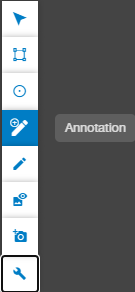
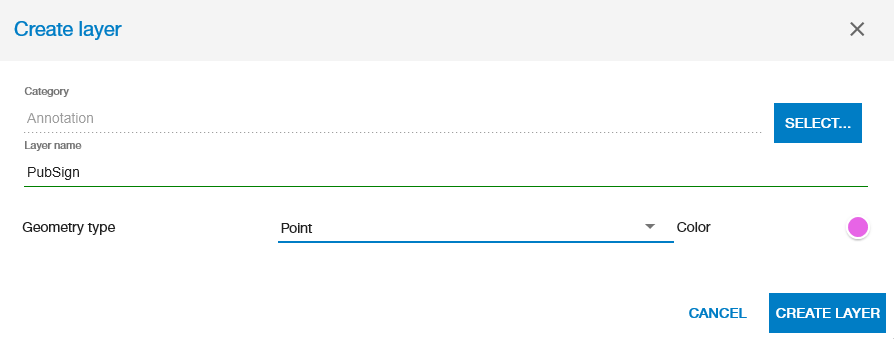
Sobald die Ebene erstellt, benannt und klassifiziert ist, müssen Sie lediglich an der Stelle in Ihrem Projekt tippen oder klicken, an der Sie die Anmerkung platzieren möchten.
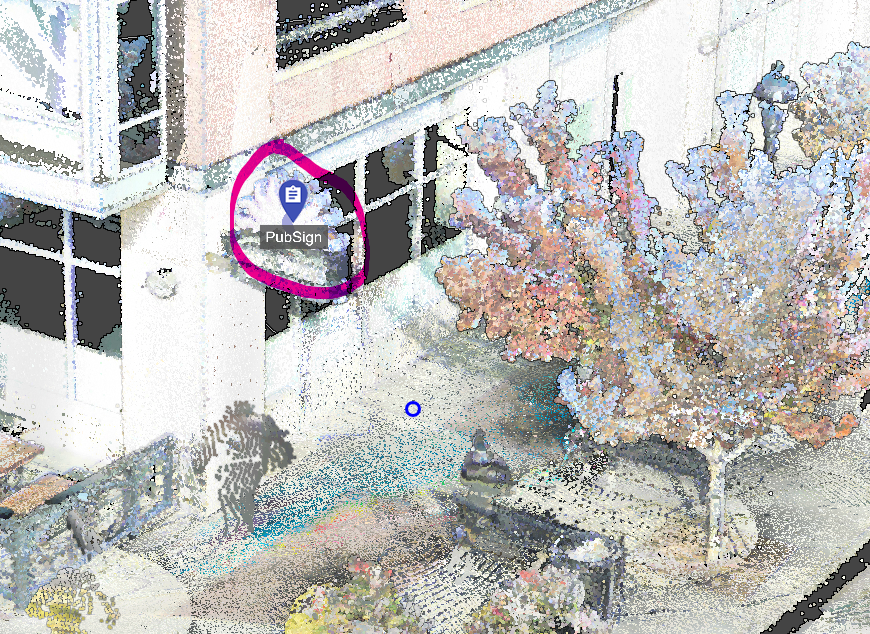
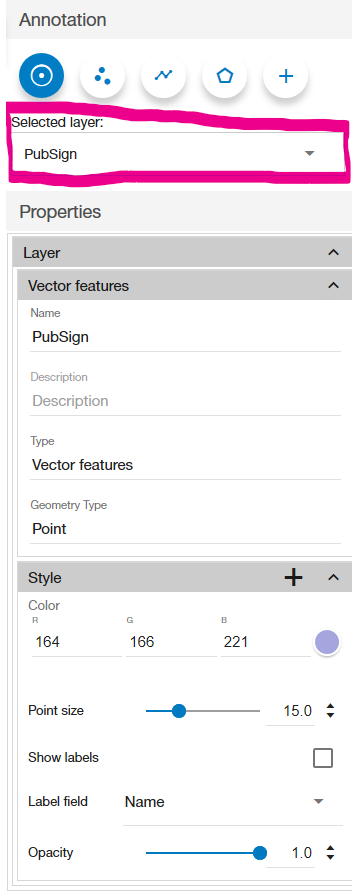
Sie können auch bestimmte Funktionen wie die Punktgröße und -farbe über das Anmerkungsfeld auf der rechten Seite des Bildschirms ändern.
Ebeneneditierung
Das Anmerkungswerkzeug ist zwar eine praktische Möglichkeit, um schnell Vektorelemente hinzuzufügen, aber möglicherweise müssen Sie auch andere Vorgänge ausführen, wie z. B. die Geometrien der Elemente ändern oder sie einfach löschen. Um Funktionen in einer Vektorebene hinzuzufügen oder zu ändern, aktivieren Sie das Werkzeug Ebeneneditierung.
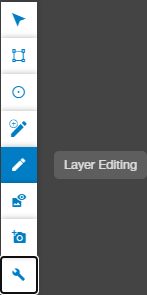
Wählen Sie dann auf der Registerkarte Ebenen die Feature-Ebene aus, die Sie erweitern oder ändern möchten.
Hinzufügen eines neuen Features
Sobald das Werkzeug Ebenenbearbeitung aktiv ist und eine Feature-Ebene im Ebenen-Manager ausgewählt ist, werden im Werkzeugbereich auf der rechten Seite des Bildschirms die verfügbaren Bearbeitungsfunktionen angezeigt.
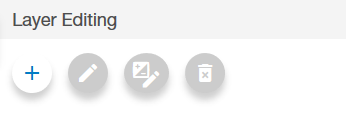
Nachdem Sie die Option Feature hinzufügen ausgewählt haben, können Sie ein neues Feature extrahieren, indem Sie Punkte in der 3D-Ansicht auswählen. Je nach Geometrietyp der ausgewählten Feature-Ebene können Sie einen Punkt, mehrere Punkte, eine Polylinie oder ein Polygon zeichnen.
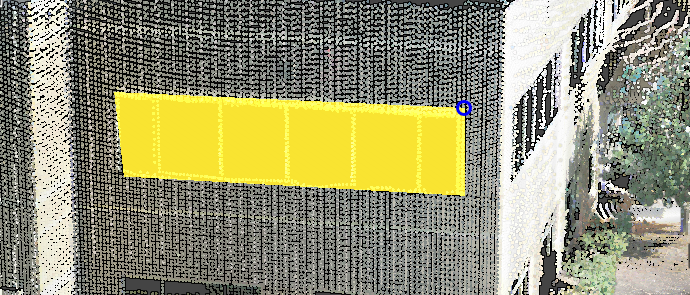
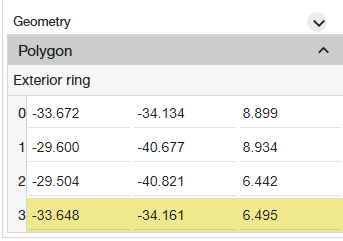
Die erfassten Koordinaten können im Eigenschaftenfenster angezeigt werden, indem Sie die Gruppe “Geometrie” erweitern. Diese Koordinaten werden hier im Koordinatenreferenzsystem des Projekts angezeigt:
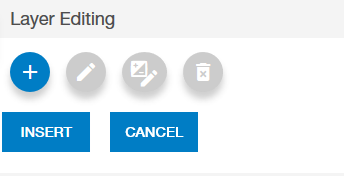
Geben Sie der neuen Funktion einen Namen und tippen oder klicken Sie dann auf die Schaltfläche “Einfügen”, um die Funktion in Ihrem Projekt zu speichern.
Feature-Geometrie bearbeiten
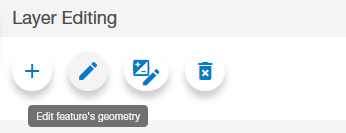
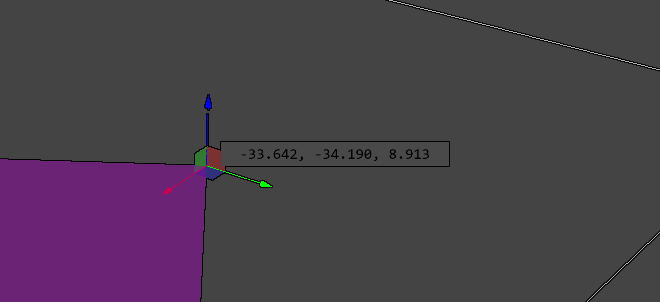
In diesem Modus wird ein Feature-Scheitelpunkt ausgewählt, entweder durch Klicken/Tippen in der 3D-Ansicht oder in der Geometrieliste im Eigenschaftenfenster. Der ausgewählte Scheitelpunkt wird mit drei Achsen und Ebenen markiert. Sie können eine der Achsen oder Ebenen verwenden, um den Scheitelpunkt anzuklicken/anzutippen und zu verschieben, um seine Position zu ändern. Klicken oder tippen Sie auf die Schaltfläche Aktualisieren, wenn Sie mit der Bearbeitung der Scheitelpunkte fertig sind.
Knoten hinzufügen oder entfernen
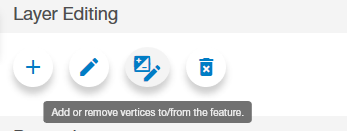
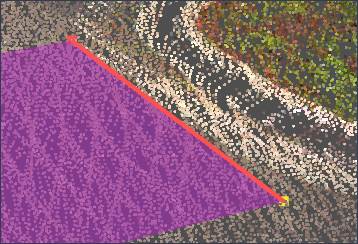
In diesem Modus können neue Scheitelpunkte zu vorhandenen Features hinzugefügt oder daraus entfernt werden. Bei Linien oder Polygonen wird ein Scheitelpunkt entweder durch Anklicken in der 3D-Ansicht oder in der Geometrieliste im Eigenschaftenfenster ausgewählt. Das nächste Feature-Segment wird ebenfalls ausgewählt und rot hervorgehoben. Wenn Sie dann auf die Punktwolke klicken oder tippen, wird ein Zwischenscheitelpunkt zum Feature in der Mitte des hervorgehobenen Segments hinzugefügt.
Um den ausgewählten Scheitelpunkt zu entfernen, klicken oder tippen Sie einfach auf das Papierkorb-Symbol neben der Schaltfläche Abbrechen.
Funktion entfernen
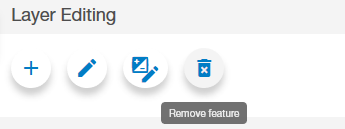
Mit dieser Funktion wird das gesamte Feature entfernt. Sie müssen dies bestätigen, indem Sie auf die Schaltfläche Entfernen klicken oder tippen.
Ansichten speichern/verwalten
Mit diesem Tool können Sie Ihre aktuelle 3D-Ansicht zusammen mit der Auswahl, Sichtbarkeit und dem Stil der Ebenen in der für alle Benutzer gemeinsamen Projektkonfiguration speichern. Auf diese Weise können andere Benutzer genau dieselbe Anzeige reproduzieren.
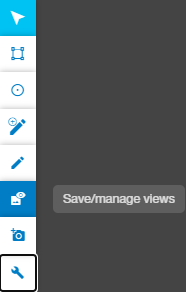
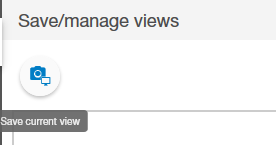
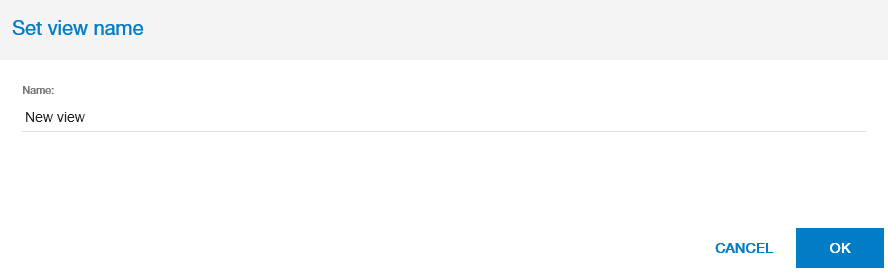
Durch Klicken oder Tippen auf die Schaltfläche Aktuelle Ansicht speichern können Sie einen Namen eingeben, um die aktuelle Ansicht und die Ebenenkonfigurationen zu speichern.
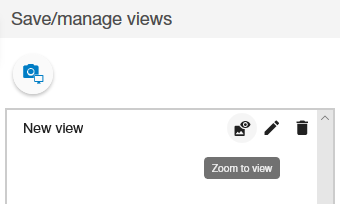
Sie können jederzeit zu einer gespeicherten Ansicht zurückkehren, indem Sie diese in der Liste auswählen und dann auf die Schaltfläche Zur Ansicht zoomen klicken oder tippen. Es erscheint eine Meldung, die Sie darauf hinweist, dass die aktuelle Sichtbarkeit und die Stile der Ebenen überschrieben werden. Falls erforderlich, sollten die aktuelle Ansicht und Konfiguration in einer neuen Ansicht gespeichert werden, bevor Sie eine gespeicherte Ansicht anwenden. Sie können auch zu einer gespeicherten Ansicht zoomen, indem Sie auf deren Namen doppelklicken/tippen.
Screenshot
Mit diesem Tool können Sie Bilder aufnehmen, die Sie als Miniaturansichten für Projekte und Ebenen verwenden können.
Projekt-Miniaturansicht
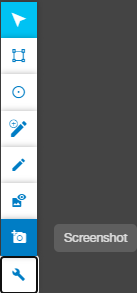
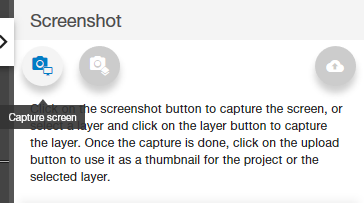
Um eine Projekt-Miniaturansicht zu erstellen oder zu aktualisieren, klicken oder tippen Sie zunächst auf die Schaltfläche „Screenshot“ im Werkzeugfeld. Das aus der 3D-Ansicht aufgenommene Bild wird im Feld angezeigt.
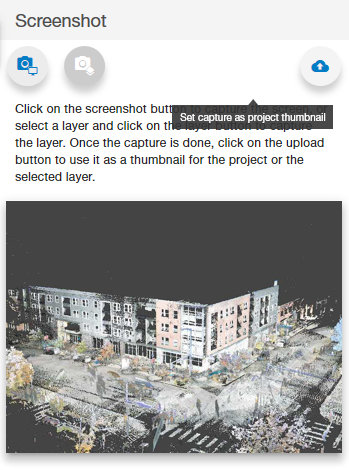
Klicken oder tippen Sie anschließend auf die Schaltfläche Hochladen, um das Bild als Miniaturansicht für das Projekt zu speichern. Das Ergebnis wird auf der Startseite Projekte angezeigt.
Ebenenminiaturansicht
Um eine Ebenenminiaturansicht zu erstellen oder zu aktualisieren, müssen Sie die Ebene auf der Registerkarte Ebenenmanager auswählen und dann im Werkzeugbedienfeld auf die Schaltfläche Ebene erfassen klicken oder tippen.
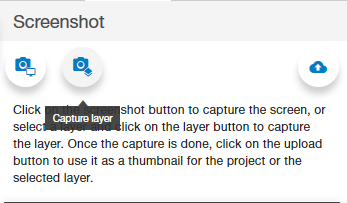
In diesem Fall wird nur die ausgewählte Ebene im Bild angezeigt. Die Miniaturansicht kann wie zuvor über die Schaltfläche Hochladen gespeichert werden.
Punktbearbeitungswerkzeug
Mit diesem Werkzeug kann der Benutzer einen Bereich der Punktwolke im 3D-Viewer auswählen, um Daten (Punktwolke) zu löschen oder wiederherzustellen, wodurch die Gesamtvisualisierung verbessert und die vom Benutzer gewünschten Bearbeitungsvorgänge an diesen Daten erleichtert werden.
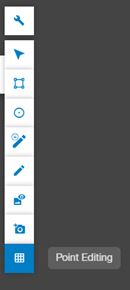
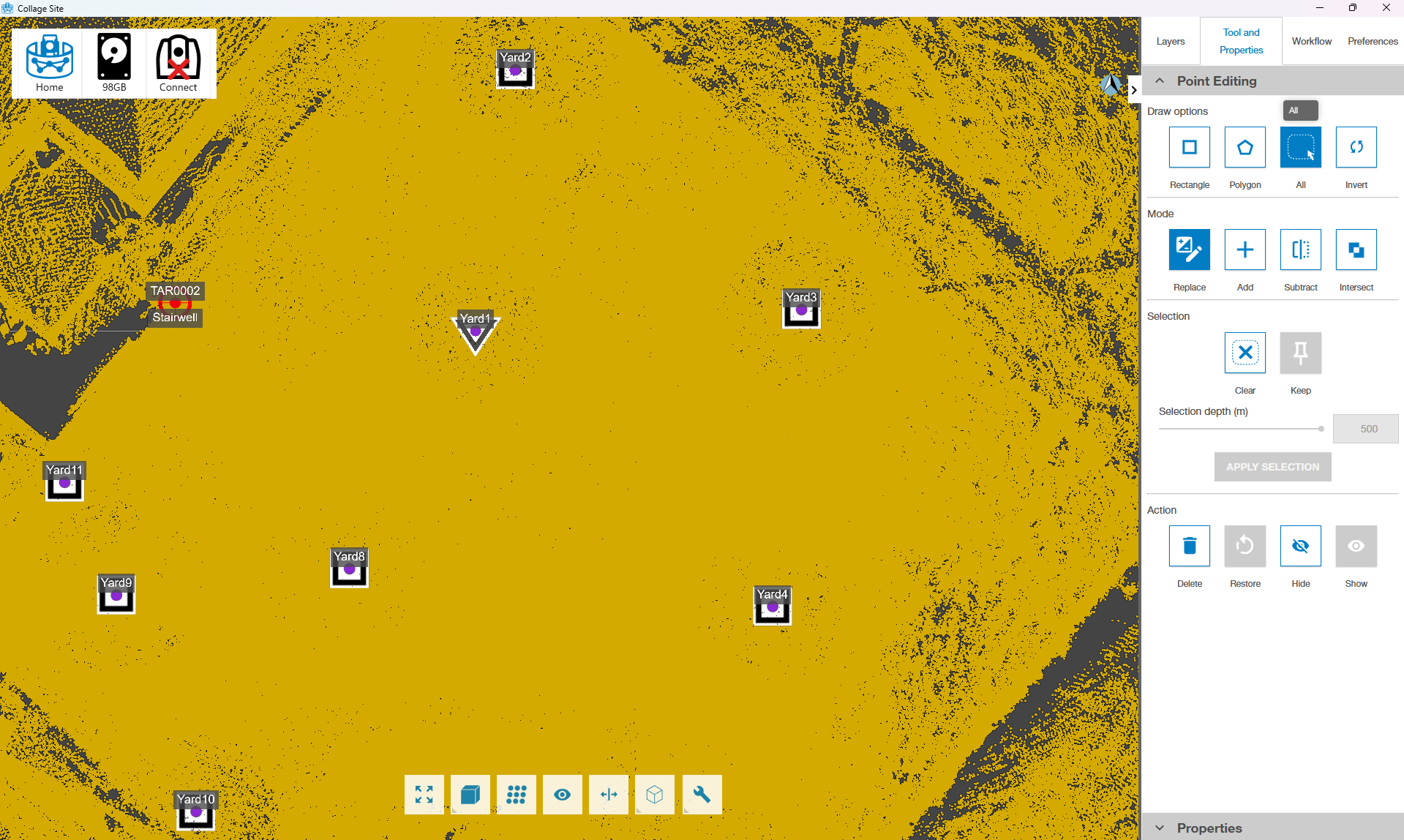
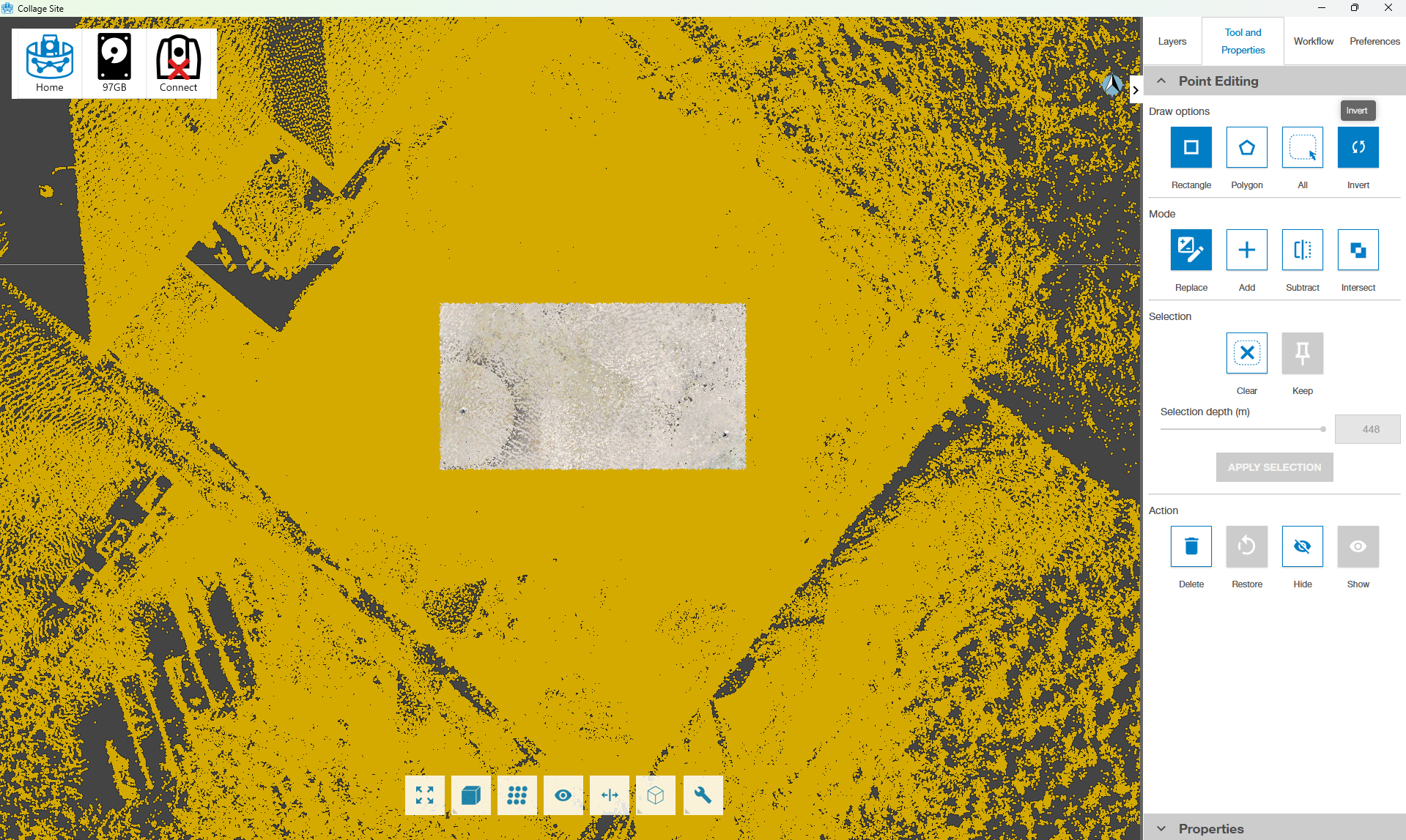
Beim Aktivieren des Werkzeugs wird eine Reihe von Funktionen angezeigt, die sich kombinieren lassen und in drei Bereiche unterteilt sind: Auswahlmodus, Auswahlmethoden und schließlich die anzuwendende Aktion:
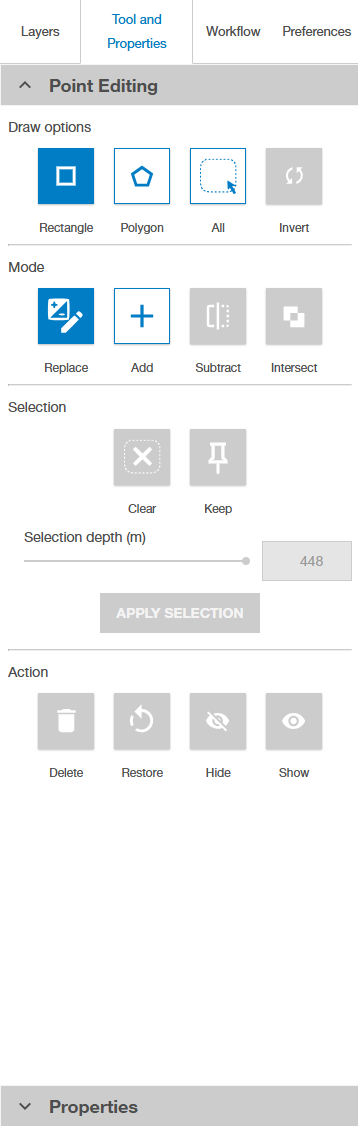
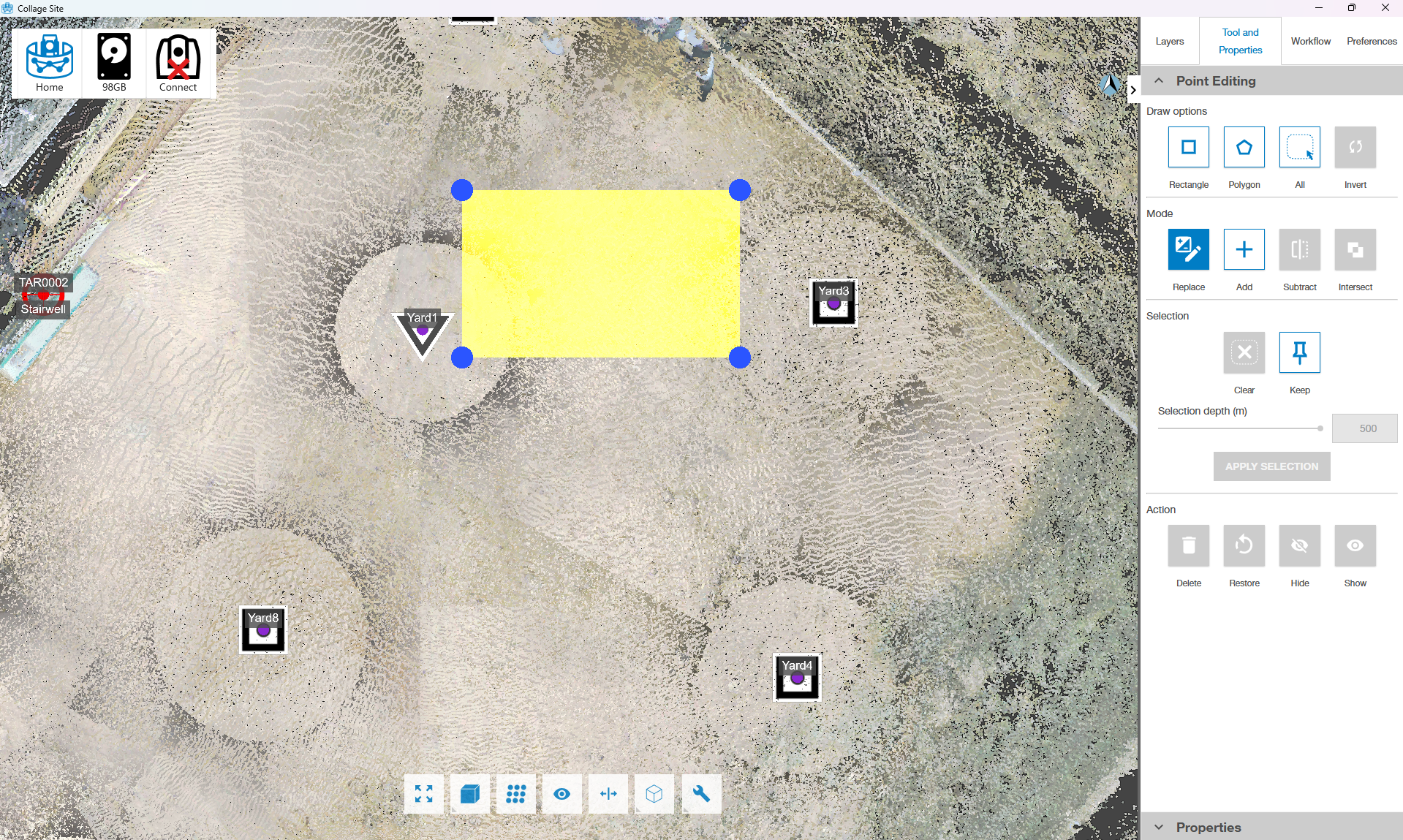
Auswahlmodus Es gibt drei Auswahlmöglichkeiten: Auswahl durch Zeichnen eines Rechtecks, eines Polygons oder aller Elemente. Standardmäßig ist der Rechteckmodus aktiv.
Wenn Sie auf Rechteck tippen, wechselt das System in den Rechteck-Auswahlmodus. Wenn Sie den Start- und Endpunkt antippen, wird der Bereich ausgewählt.
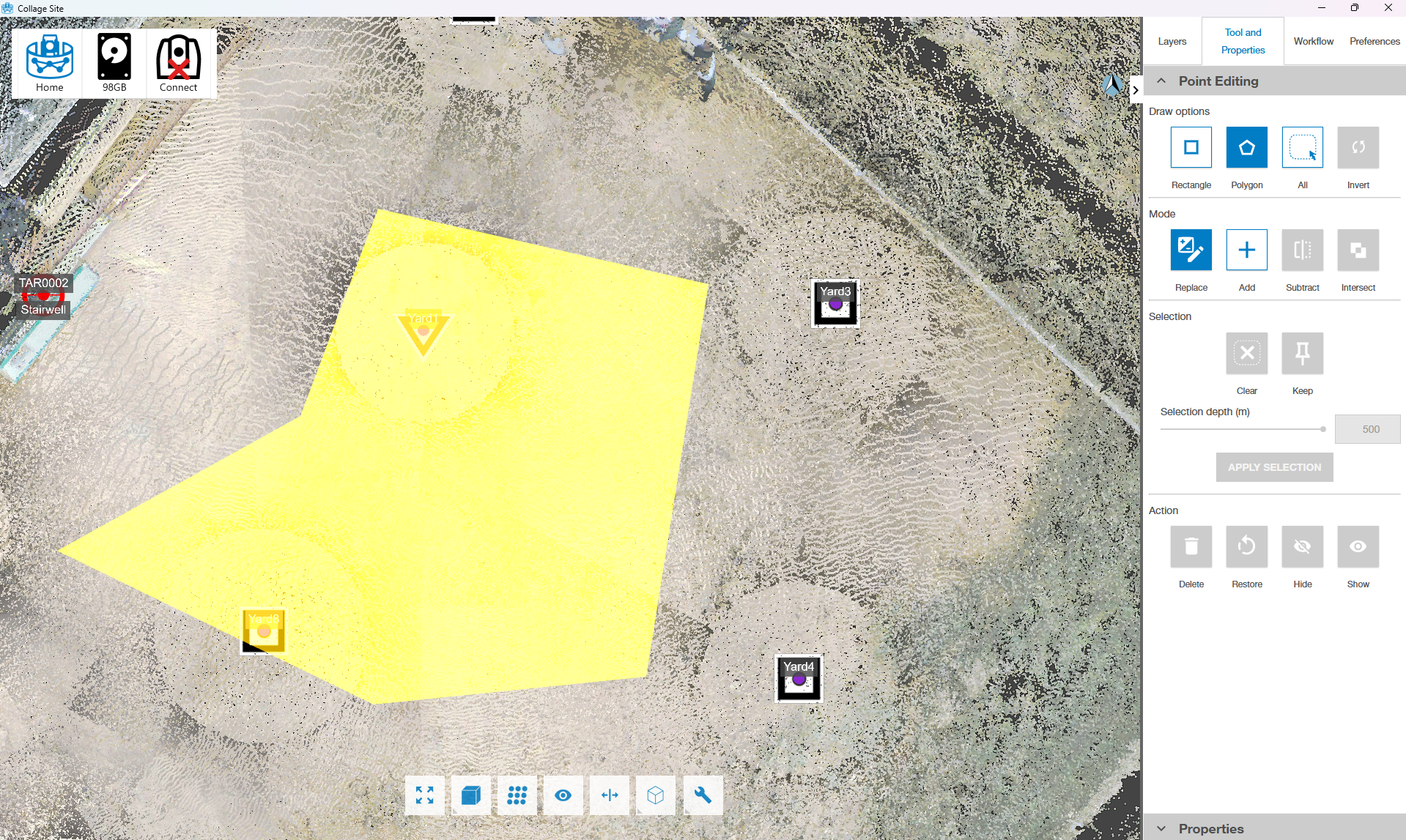
Wenn Sie auf Polygon tippen, wechselt das System in den Polygonauswahlmodus. Sie können mehrere Eckpunkte auswählen.
Wenn du auf Alle tippst, werden alle angezeigten Wolken ausgewählt.
Wenn Sie auf Umkehren tippen, wird der Bereich ausgewählt, der zuvor nicht ausgewählt war.
Auswahlverfahren
Auswahlverfahren sind wie folgt definiert
Ersetzen
Wenn Sie auf Ersetzen tippen, wechselt das System in den Auswahlmodus für das Ersetzen. Dies ist die gängigste Auswahlmethode. Der bisher ausgewählte Bereich wird aufgehoben und ein neuer Bereich ausgewählt. Es kann jeweils nur ein Bereich ausgewählt werden.
Hinzufügen
Wenn Sie auf Hinzufügen tippen, wechselt das System in den Modus zum Hinzufügen einer Auswahl. Ein neu ausgewählter Bereich wird hinzugefügt, ohne den bereits ausgewählten Bereich zu verändern.
Subtrahieren
Wenn Sie auf Subtrahieren tippen, wechselt das System in den Modus zum Subtrahieren von Auswahlbereichen. Von der bestehenden Auswahl wird der Bereich abgezogen, der sich mit dem neu ausgewählten Bereich überschneidet.
Schnittmenge
Wenn Sie auf Schnittmenge tippen, wird die Schnittmenge ausgewählt. Der bisher ausgewählte Bereich bleibt erhalten, wobei nur der Bereich übrig bleibt, der sich mit dem neu ausgewählten Bereich überschneidet.
Auswahl aufheben: Alle ausgewählten Bereiche werden aufgehoben.
Auswahl ausblenden Wenn Sie einen Bereich auswählen und auf Ausblenden klicken, wird dieser Bereich ausgeblendet.
Auswahl anzeigen: Wenn Sie auf Anzeigen klicken, werden alle ausgeblendeten Punkte der Punktwolke im ausgewählten Bereich sichtbar.
Löschen
Wenn Sie auf Löschen tippen, wird die gesamte Punktwolke des ausgewählten Bereichs gelöscht und bei zukünftigen Prozessen oder Analysen nicht mehr berücksichtigt.
Wiederherstellen: Wenn der ausgewählte Bereich zuvor gelöscht wurde und Sie auf Wiederherstellen tippen, wird der gelöschte Bereich in den Standardzustand zurückversetzt.