Verwendung von Werkzeugen
Auf dieser Seite wird genau beschrieben, wie die verschiedenen Tools verwendet werden, die auf der Collage-Website zur Verfügung stehen.
Die Collage-Website besteht aus einer Reihe von Seiten, die sich auf verschiedene Vorgänge konzentrieren, die Sie in der Anwendung ausführen müssen. Wenn Sie die Collage-Website öffnen, gelangen Sie standardmäßig zu einer Dashboard-Seite, auf der Ihre neuesten Projekte angezeigt werden. Sie können auf die Projektkacheln tippen, um ein vorhandenes Projekt zu öffnen, oder eine andere Seite auswählen, wenn Sie etwas anderes tun möchten.
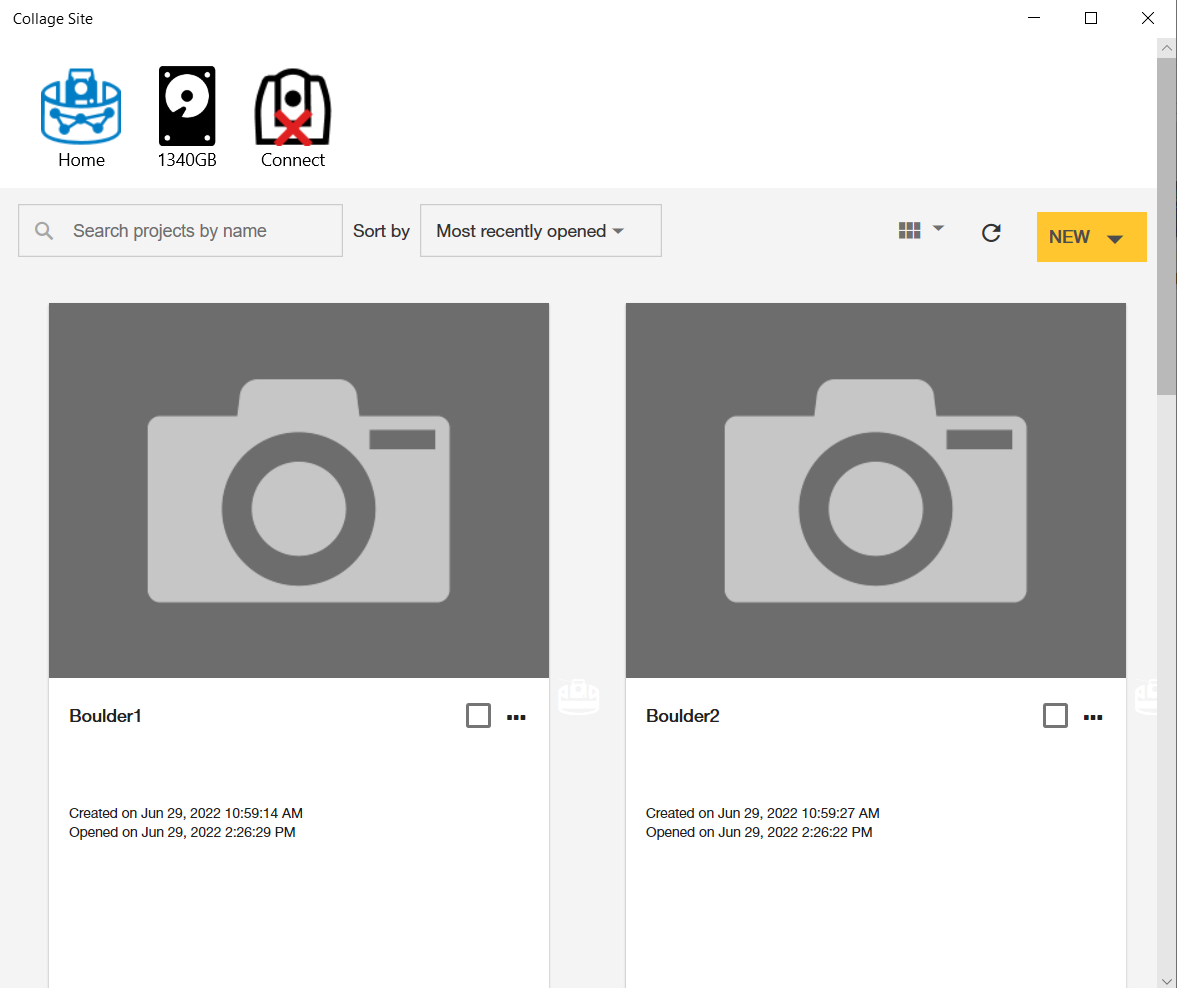
Durch das Scannen und Importieren von Scandaten in Collage Site werden sogenannte Layer-Daten erstellt. Diese Layer werden zusammengefügt und übereinandergelegt, um schließlich zusammenhängende Projekte im Hauptviewer zu erstellen. Sie können Layer-Daten auf verschiedene Weise bearbeiten und erstellen. Dies wird in dieser Wissensdatenbank ausführlich behandelt.
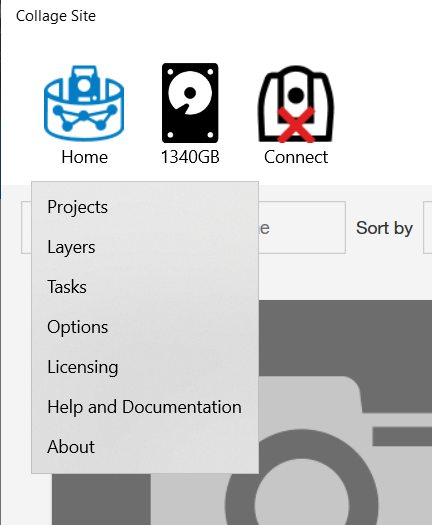
Durch Tippen auf die Hauptlogo-Schaltfläche oben links auf dem Bildschirm können Sie ganz einfach durch die verschiedenen Seiten von Collage Site navigieren.
Wenn Sie auf ein Projekt auf der Projekt- oder Dashboard-Seite tippen, wird das Projekt im Projekt-Viewer geöffnet.
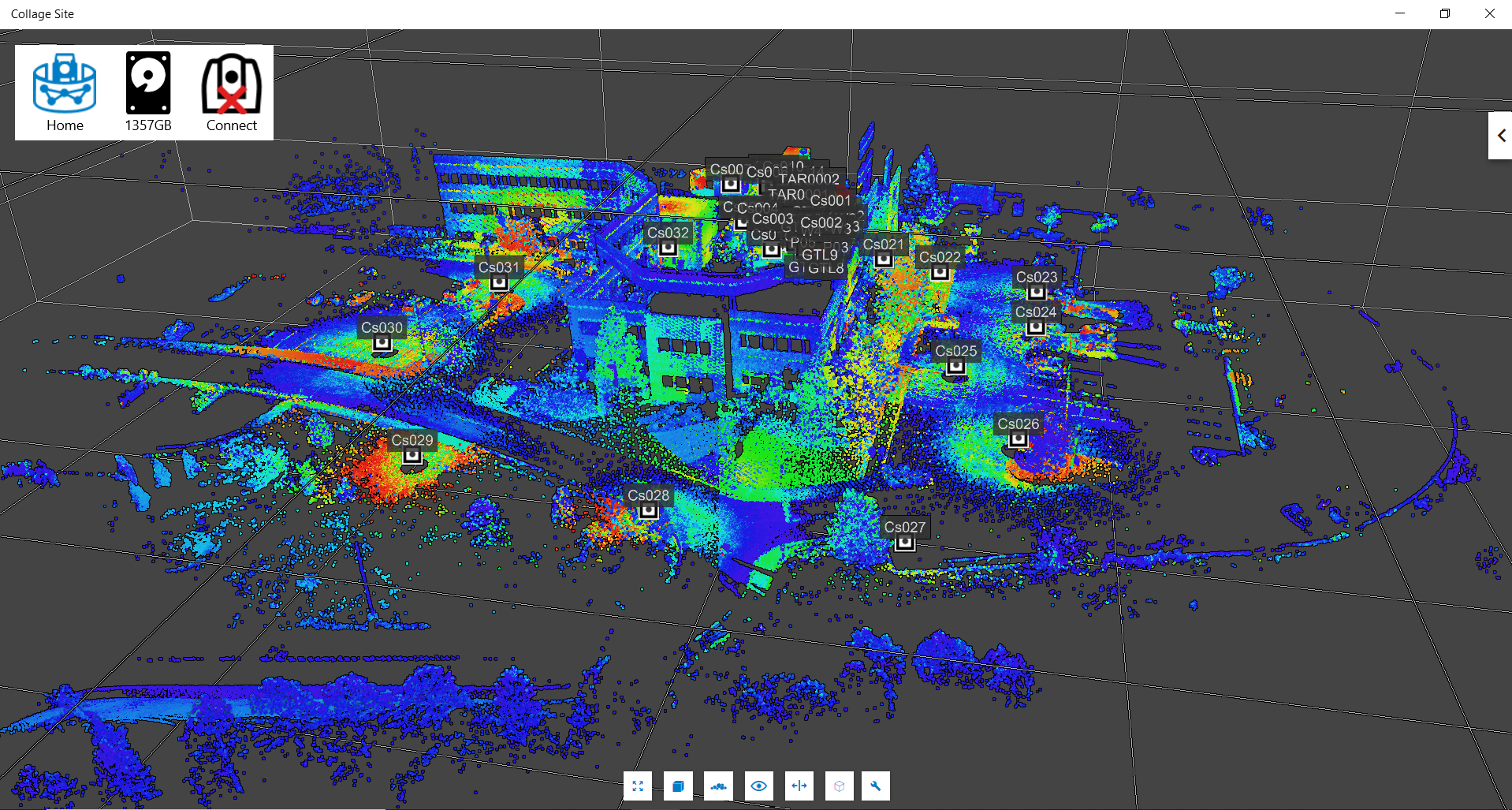
Der Projekt-Viewer verfügt über folgende Komponenten auf dem Bildschirm:
Startseite und Statusleiste (oben links): Verwenden Sie diese, um zu anderen Seiten zurückzukehren und eine Verbindung zu einem Instrument herzustellen. Sobald eine Verbindung zu einem Instrument hergestellt ist, wird dessen Status angezeigt (siehe nächster Abschnitt).
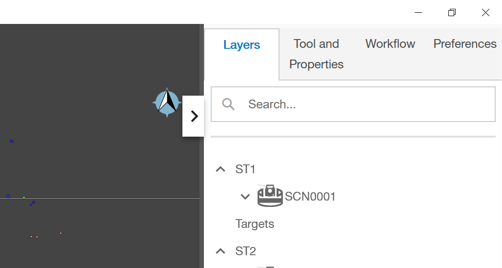
Workflow-Panel (rechte Seite): Über dieses Fenster haben Sie Zugriff auf die Ebenen im Projekt, Einstellungen, die für das Projekt oder ausgewählte Ebenen angepasst werden können, sowie alle Workflows, die Sie in Collage Site für ein Projekt ausführen können. Es ist standardmäßig ausgeblendet.
Symbolleiste (unten):
Hier werden Ihnen alle kontextbezogenen Ansichtstools sowie weitere Tools angezeigt, die auf dem aktuellen Workflow basieren.
Floormap-Ansicht:
3D-Ansicht
In Collage Site stellt jede Station einen Container für alle Informationen dar, die Sie mit dem Gerät an dem Ort, an dem Sie es aufgestellt haben, erfassen können. Eine normale Station, die nicht mithilfe von Kontrollpunkten lokalisiert wurde, sieht wie folgt aus:
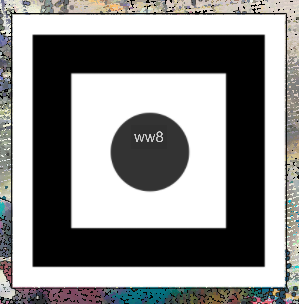
Eine Station, die mithilfe von Kontrollpunkten lokalisiert wurde, sieht hingegen wie folgt aus:
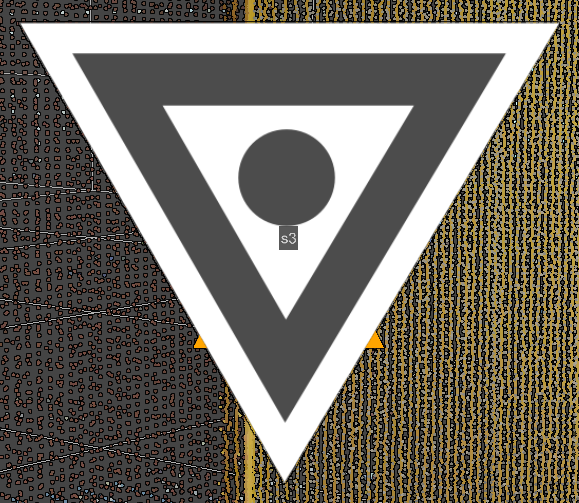
Außerdem wird das Scannerbild oben auf dem Stationssymbol angezeigt, wenn die Station gerade aktiv ist.
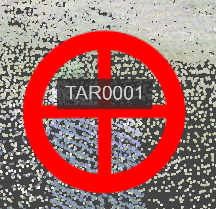
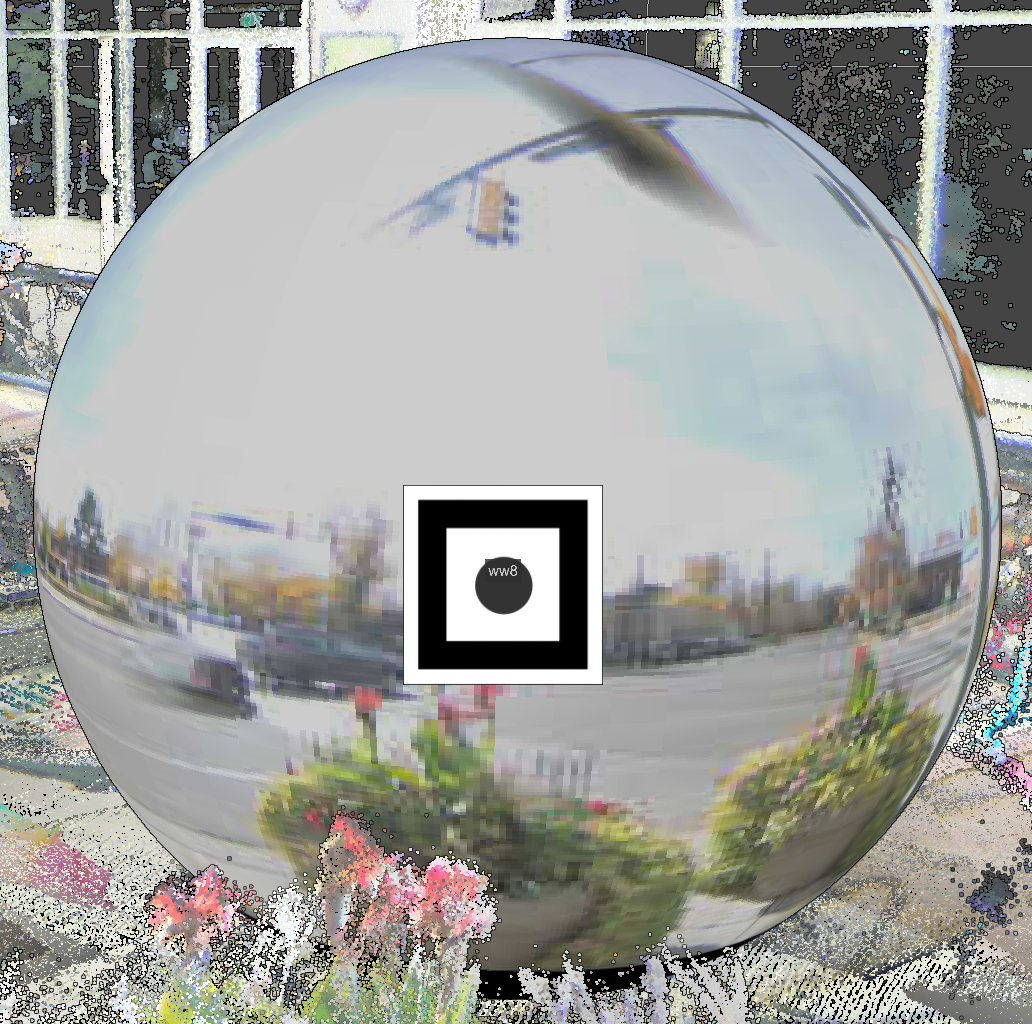
Ein Ziel in Collage Site stellt einen Ort in Ihrem Projekt dar, der für die Lokalisierung einer Station verwendet wurde. Diese Ziele können mit bestimmten Markierungen an Wandpositionen platziert werden oder in Ihrem Projekt überall dort sichtbar sein, wo ein Prisma eingerichtet und zur Steuerung verwendet wurde:
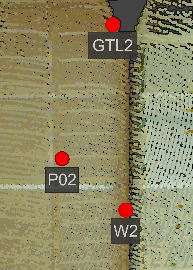
Kontrollpunkte in Collage Site stellen verschiedene Vermessungspunkte in Ihrem Projekt dar, die zur Lokalisierung einer Station und zur Kontrolle verwendet werden können. In Ihrem Projekt-Viewer sehen sie wie kleine, beschriftete Kreise aus:
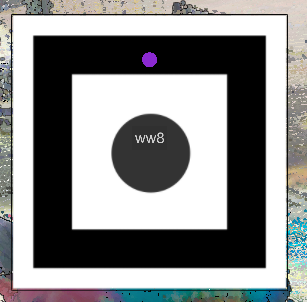
Mit der Panorama-Blase in Collage Site können Sie die Bildansicht aktivieren. In diesem Ansichtsmodus können Sie die vom Gerät aufgenommenen Bilder sehen, im Gegensatz zu den gesammelten Punktwolkendaten. Um in den Panorama-Ansichtsmodus zu gelangen, tippen/klicken Sie einfach doppelt auf den violetten Punkt, der an einer Station angezeigt wird. Beachten Sie, dass der violette Panorama-Punkt nur angezeigt wird, wenn Sie die Bildgebung für diesen Scan/diese Station aktiviert haben. Es ist auch wichtig zu erwähnen, dass Sie in diesem Ansichtstyp Ihre Projektpunktwolkendaten, einschließlich Höhen-Heatmaps, überlagern können, indem Sie die Schaltfläche “Bild im Hintergrund anzeigen” verwenden:
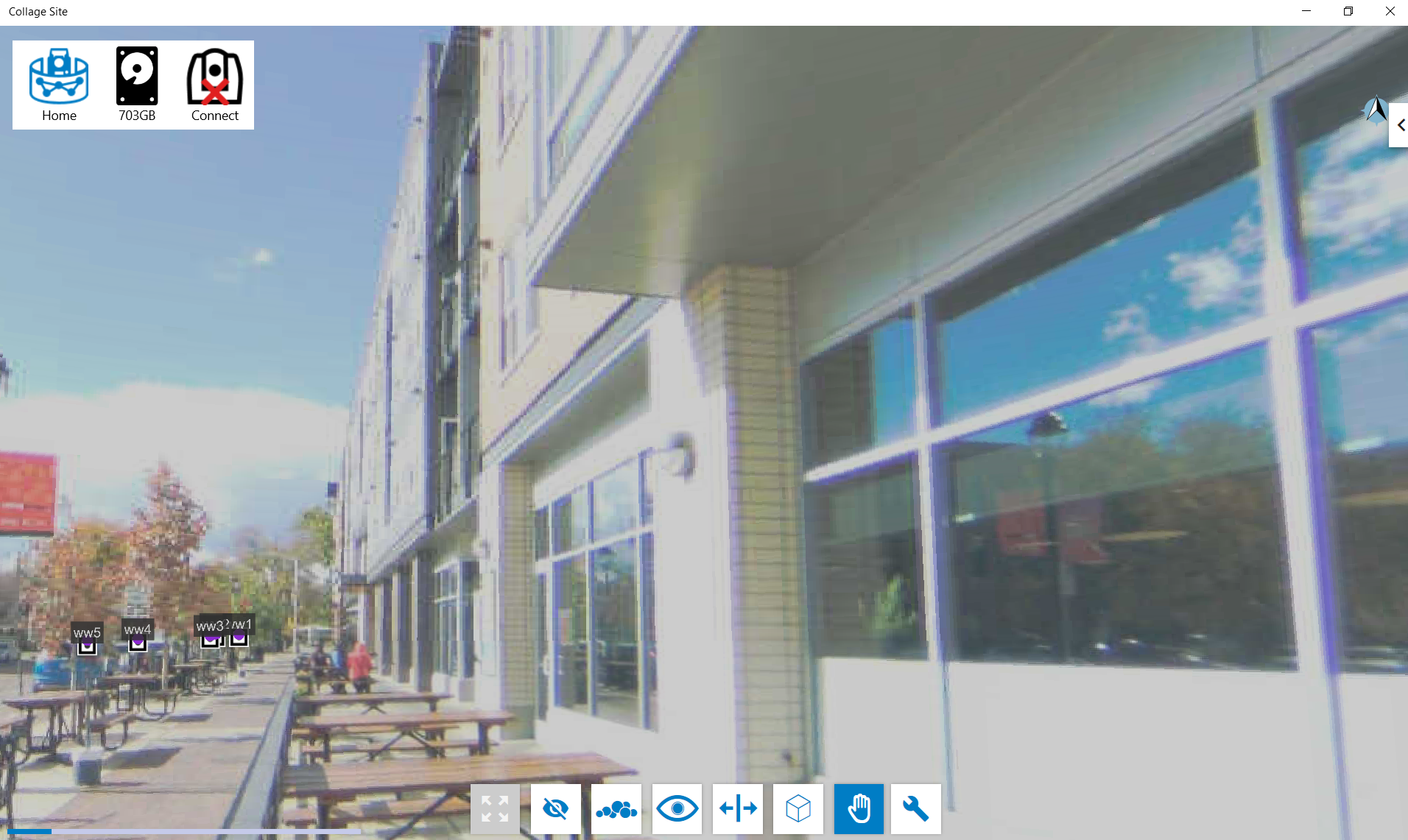
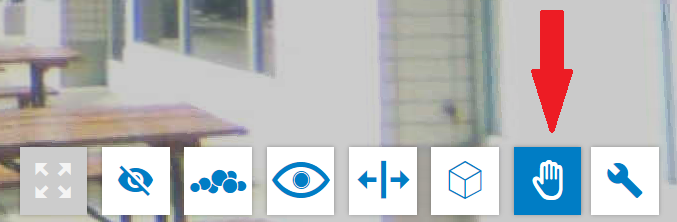
Im Panorama-Modus auf dem Tablet werden Ihnen außerdem zwei zusätzliche Schaltflächen am unteren Bildschirmrand auffallen. Die erste ist die Schaltfläche Panorama manuell verschieben, die wie eine Hand aussieht. Wenn Sie dieses Werkzeug aktivieren, können Sie mit dem Touchscreen durch Ihr Panoramabild navigieren, anstatt die gyroskopische Navigation zu verwenden:
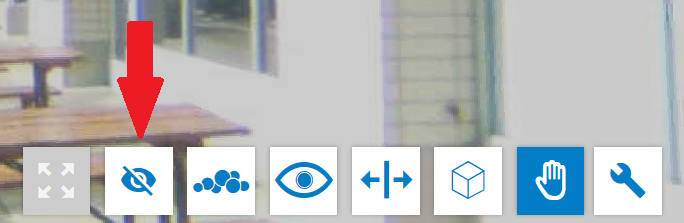
Sie haben auch die Möglichkeit, Ihre Punktwolke über die Panoramabilder zu legen, indem Sie auf die Schaltfläche Bild im Vordergrund/Hintergrund anzeigen tippen:
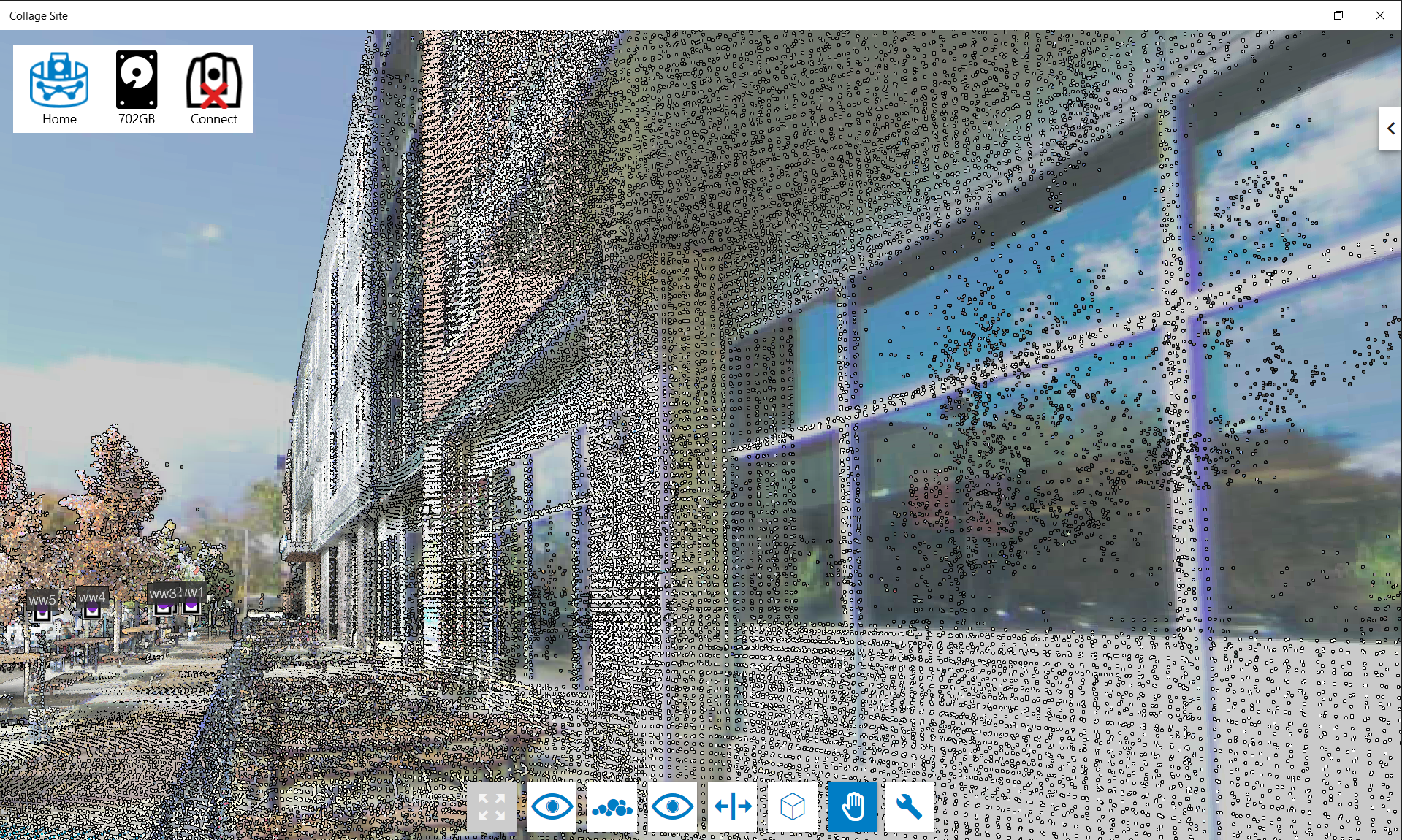
Wenn Sie den Panorama-Ansichtsmodus verlassen möchten, wechseln Sie einfach wie gewohnt zum Floormap- oder 3D-Ansichtsmodus.

Wenn Sie das rechte Fensterfeld erweitern, erhalten Sie Zugriff auf alle Einstellungen und Arbeitsabläufe für das Projekt, in dem Sie sich gerade befinden. Nach dem Erweitern werden die folgenden Registerkarten angezeigt:
Mit der Symbolleiste am unteren Bildschirmrand können Sie steuern, was Sie im Hauptfenster des Projekt-Viewers anzeigen und wie Sie diese Datenebenen anzeigen möchten. Außerdem haben Sie Zugriff auf weitere Tools, die für verschiedene Arbeitsabläufe auf der Collage-Website relevant sind, z. B. Messwerkzeuge, Schnittwerkzeuge usw.


Durch Antippen dieser Schaltfläche wird der Ausschnitt auf alle Punkte und Vektordaten im Projekt vergrößert.


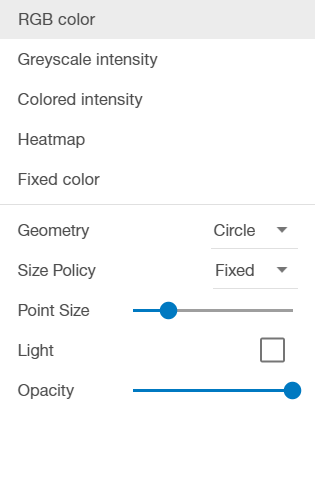
Sie sehen eine Auswahloption für Lidar-Eigenschaften, mit der Sie die Sichtbarkeit Ihrer Punktwolken anpassen können. Mit den Optionen im folgenden Screenshot können Sie die Farbgebung der Punktwolken nach Bedarf ändern.

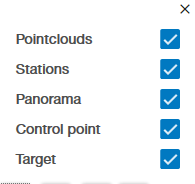
Durch Antippen dieser Schaltfläche wird die Sichtbarkeit der Projektdaten nach Datentyp verwaltet. Wenn Sie eines dieser Kontrollkästchen deaktivieren, werden die zugehörigen Daten aus dem 3D-Viewer ausgeblendet.

Durch Antippen dieser Schaltfläche wird die Ansicht in zwei horizontal angeordnete Fenster unterteilt. Dies kann verwendet werden, um eine ausgewählte Punkteliste, Merkmale in einer importierten Datei oder Abschnitte/Puffer der Punktdaten anzuzeigen.

Mit diesen Schaltflächen können Sie den Anzeigemodus der Modellumgebung im Fenster festlegen

Mit den Tools können Sie viele der gleichen Funktionen wie bei Collage Web nutzen.
Weitere Informationen finden Sie hier.
Auf dieser Seite wird genau beschrieben, wie die verschiedenen Tools verwendet werden, die auf der Collage-Website zur Verfügung stehen.
Auf dieser Seite wird genau beschrieben, wie Sie die Prism-Tracking-Funktion für Collage Site verwenden können.
Dieser Artikel behandelt die manuelle Erstellung eines Kontrollnetzwerks in Collage Site.